

适配 Ubuntu 22 + 宝塔面板环境,优先选 Docker 方式搭建(避坑且高效)
一、首推:Jitsi Meet(多人 + 稳定 + 界面完善)
核心优势
宝塔面板搭建步骤(Ubuntu 22)
1. 前置准备(宝塔操作)
# 进入宝塔网站目录(方便管理)
cd /www/wwwroot/
# 克隆官方Docker配置
git clone https://github.com/jitsi/docker-jitsi-meet.git
cd docker-jitsi-meet
# 复制默认配置(自动生成密码等)
cp env.example .env
# 生成安全密码(自动填充到.env)
./gen-passwords.sh
3. 修改配置(适配宝塔)
编辑 .env 文件(宝塔 → 文件 → /www/wwwroot/docker-jitsi-meet/.env),修改关键配置:
# 1. 替换为你的服务器公网IP/域名(必填,否则无法外网访问)
PUBLIC_URL=https://你的域名(如meet.xxx.com)  # 若暂时不用域名,填 http://服务器IP

# 2. 可选:关闭匿名访问(加会议密码)
ENABLE_AUTH=1          # 开启认证,“=0”则关闭账号密码认证
ENABLE_GUESTS=1        # 允许访客(需密码进入),“=0”关闭访客访问
AUTH_TYPE=internal     # 内置账号密码

# 3. 端口适配(避免宝塔冲突,默认80/443即可,若被占用改端口)
HTTP_PORT=8081         # 若80被宝塔占用,改8081
HTTPS_PORT=8443        # 若443被占用,改8443
# 4.视频和语音的IPS()
JVB_ADVERTISE_IPS=你的服务器公网IP  # 必须填!否则无视频/声音
4. 启动容器(宝塔终端)
# 创建数据目录(持久化配置/录像)
mkdir -p ~/.jitsi-meet-cfg/{web,prosody,jicofo,jvb,jigasi,jibri}
# 启动容器(后台运行)
docker-compose up -d
5. 创建会议账号(可选,开启认证后)
# 进入prosody容器创建账号(格式:用户名@meet.jitsi)
docker exec -it prosody prosodyctl register 用户名 meet.jitsi 密码
6. 访问使用
- 直接访问:
http://服务器IP(或配置的域名 / 端口);
- 直接访问:
- 功能:点击「开始会议」→ 输入会议名 → 即可发起多人会议,支持分享链接、设置密码、屏幕共享等;
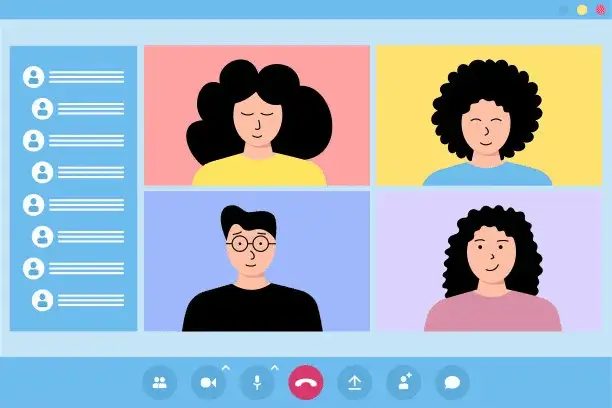
- 界面:参会者列表、静音 / 视频控制、聊天框、录制按钮等,体验远超 MiroTalk C2C。
7. 宝塔域名反向代理(可选,优雅访问)
若用域名访问,宝塔 → 网站 → 添加站点(域名如 meet.xxx.com)→ 反向代理 → 目标 URL 填 http://127.0.0.1:80(或自定义端口),并配置 SSL 证书(强制 HTTPS)。
© 版权声明
文章版权归作者所有,未经允许请勿转载。
THE END